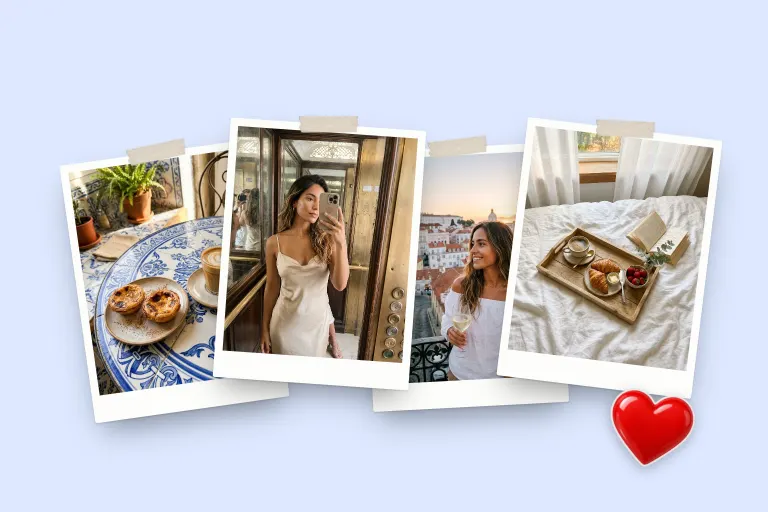
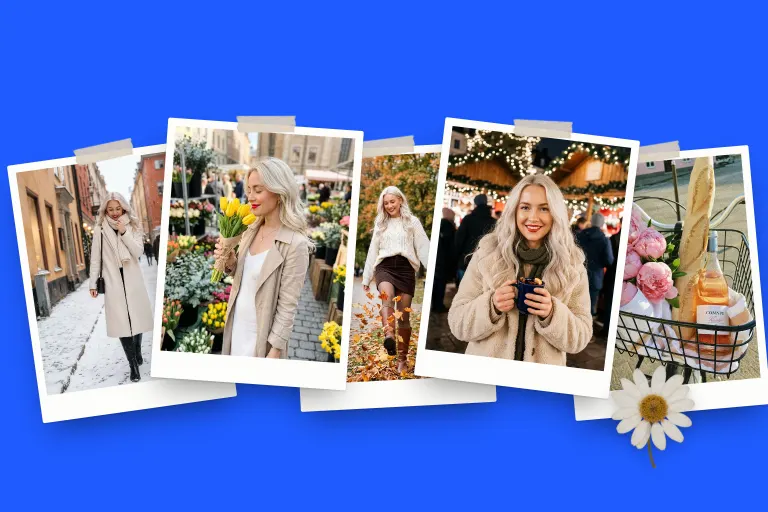
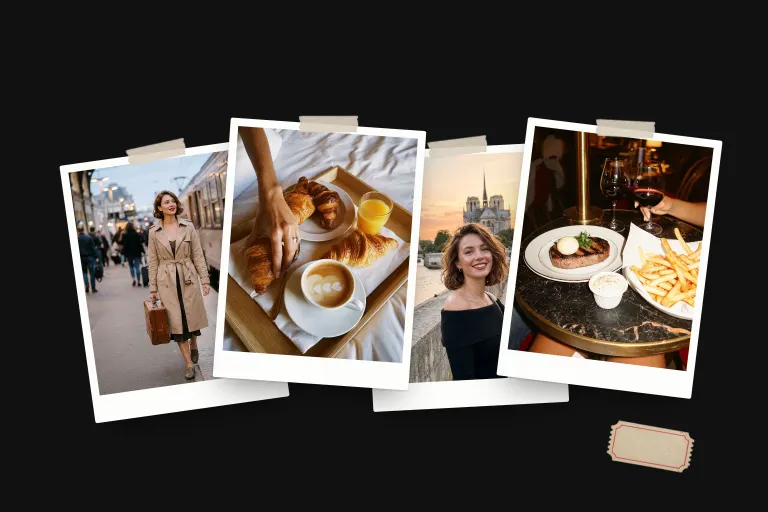
 Grain
iPhone으로 포토덤프 만드는 법
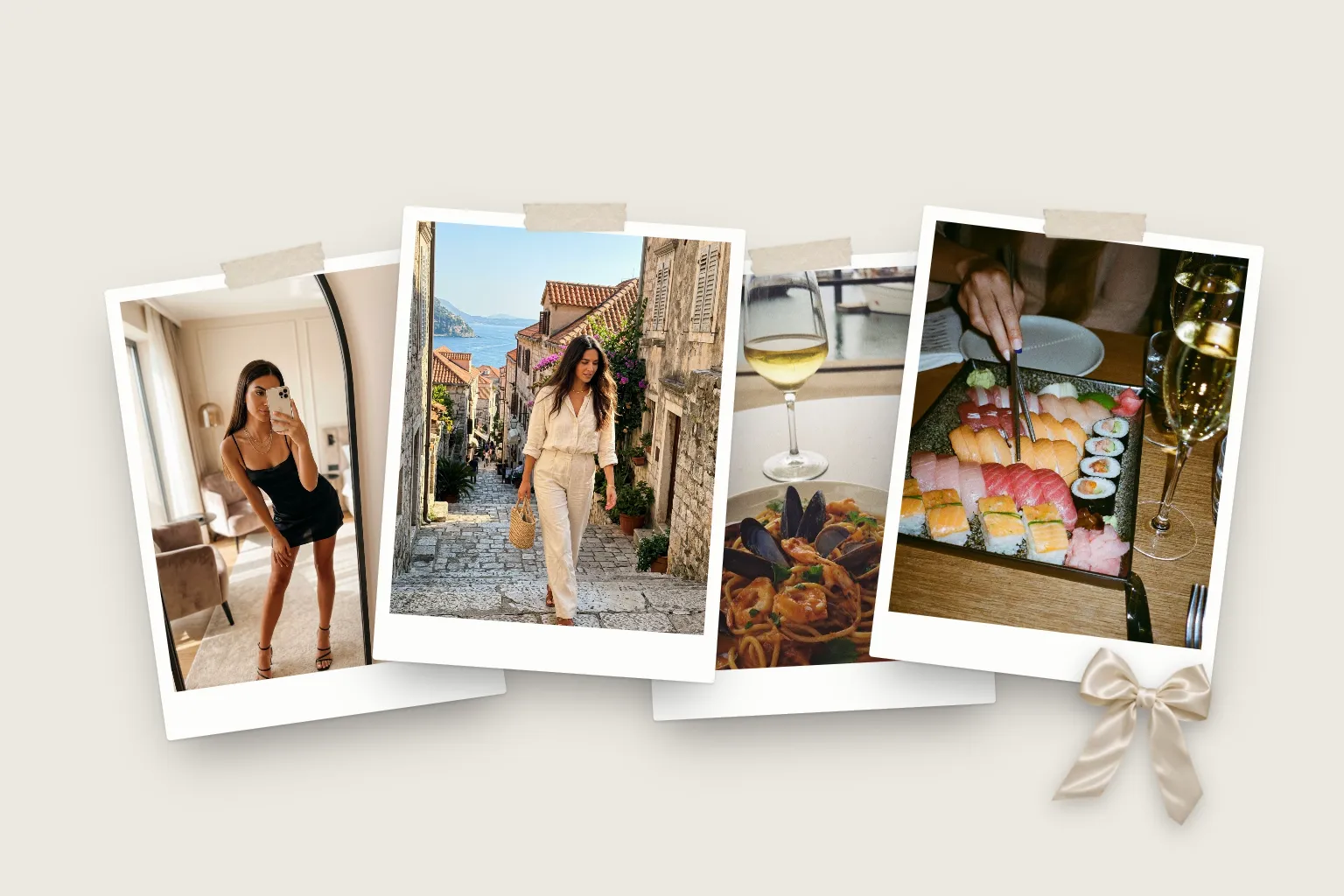
한눈에 보기
- 후보 사진과 영상을 모두 앨범 하나에 모으기
- 6장에서 12장으로 추리기
- 넘겨 보고 싶어지는 커버 고르기
- 나머지는 리듬감 있게 순서 정하기
- 캐러셀이나 움직이는 스토리로 배치하기
- 짧은 캡션을 쓰고 올리기
포토덤프를 만들려면 한 시기의 사진과 영상을 앨범 하나에 모으고, 베스트 6장에서 12장으로 추린 다음, 가장 강렬한 사진으로 시작해 나머지를 리듬감 있게 배열하고, 캐러셀이나 움직이는 9:16 스토리로 올리면 돼요.아래 단계를 따라가면 어수선한 카메라 롤에서 완성된 게시물까지 갈 수 있어요.
1단계: 앨범 하나에 전부 모으기
사진 앱을 열고 그 시기의 앨범을 만드세요. 예를 들면 ‘11월’. 한 달을 거슬러 올라가며 들어갈 만한 건 뭐든 추가하세요. 사진, 플레이리스트나 티켓 스크린샷, 짧은 영상, Live Photos까지. 아직 판단하지 마세요. 목표는 모든 후보를 한곳에 모으는 거예요.
팁: 사진 앱에서 장소나 단어(‘바다’, ‘저녁’, ‘리스본’)를 검색하면 잊고 있던 사진이 나와요.
Grain에서는 홈 화면의 ‘이번 달’ 카드가 지름길이에요. 만들기를 탭하고 그 앨범에서 바로 고르면 돼요.
2단계: 6장에서 12장으로 추리기
이제 과감해질 시간이에요. 빼면 아쉬울 사진을 즐겨찾기한 다음, 앨범을 즐겨찾기로 필터링하세요. 거의 같은 사진은 빛이 가장 좋거나 표정이 가장 솔직한 것 하나만 남기세요.
거리감을 섞는 게 포인트예요. 장면을 보여 주는 멀리서 찍은 사진 몇 장, 사람 사진 몇 장, 그리고 음식, 손, 메뉴판, 창밖 풍경 같은 디테일을 가까이 찍은 사진 여러 장. 이런 변화가 덤프를 목록이 아니라 이야기처럼 느끼게 해 줘요.
3단계: 커버 고르기
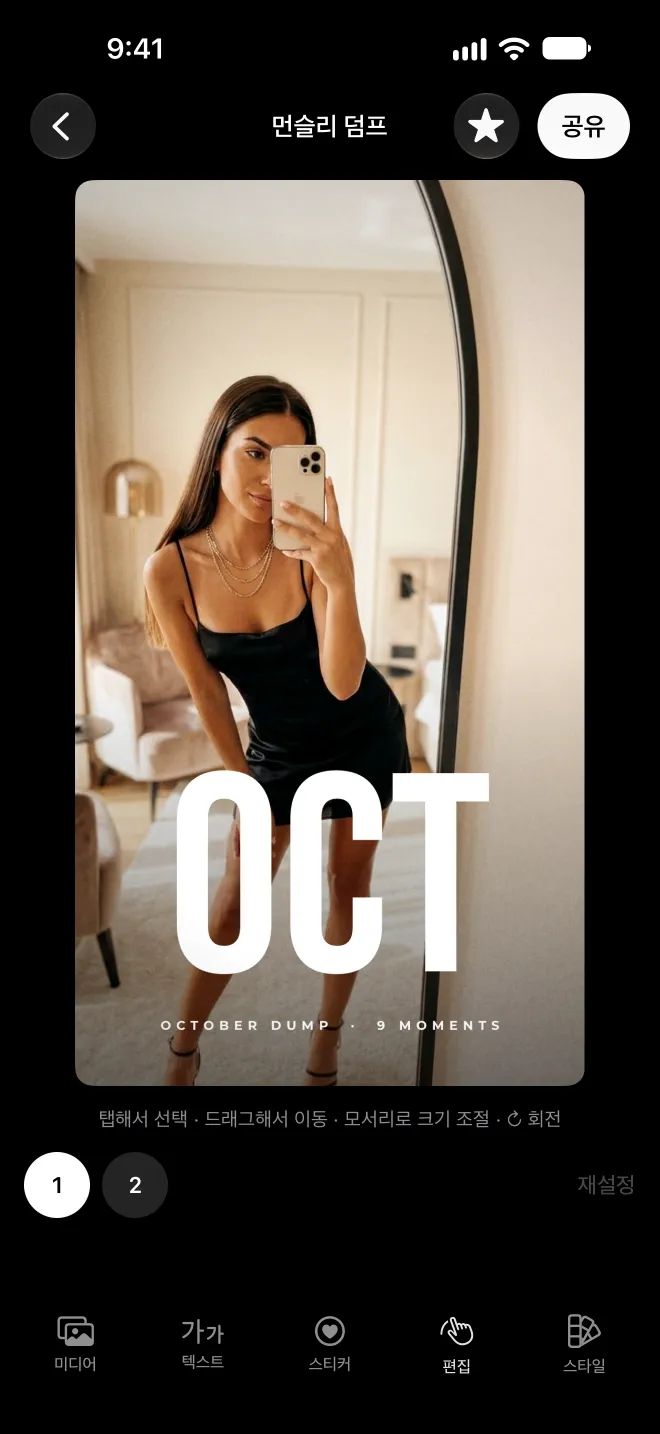
사람들이 넘겨 볼지는 첫 장이 결정해요. 작게 봐도 눈에 띄는 사진을 고르세요. 얼굴, 강렬한 색, 아니면 의외의 무언가. 화면을 가득 채운 거울 셀카나 골든 아워의 도시 풍경 모두 좋아요. 피드에서 어수선해 보이는 단체 사진으로 시작하는 건 피하세요.
Grain에서는 처음 고른 사진이 커버가 돼요. 먼슬리 덤프 템플릿은 그 사진을 화면 가득 띄우고, 그 위에 달 이름을 큼직하게 얹으며 시작해요.
4단계: 나머지는 리듬감 있게
먼 사진과 가까운 사진, 사람과 장소, 밝은 사진과 어두운 사진을 번갈아 배치하세요. 강렬한 사진 하나는 마지막을 위해 남겨 두면 깔끔하게 마무리돼요. 순서 가이드에 그대로 따라 할 수 있는 간단한 배열이 있어요.
Grain에서는 스토리 아래 미디어 바에 사진이 순서대로 놓여 있어요. 하나를 길게 누른 채 줄을 따라 드래그하면 옮길 수 있어요. 스토리도 새 순서를 따라가요.
5단계: 배치하기
좋은 방법이 두 가지 있어요.
- 캐러셀.사진을 그대로 올려요. 캐러셀 게시물에는 사진과 영상을 최대 20개까지 넣을 수 있어요. 모두 같은 비율로 자르면(화면을 가장 많이 채우는 건 4:5 세로) 넘기는 느낌이 매끄러워요.
- 움직이는 스토리나 릴스.사진을 템플릿에 넣어서 움직이고, 날짜가 들어가고, 알아서 재생되게 하세요. 한 달 기록은 대부분 이 형식을 써요.
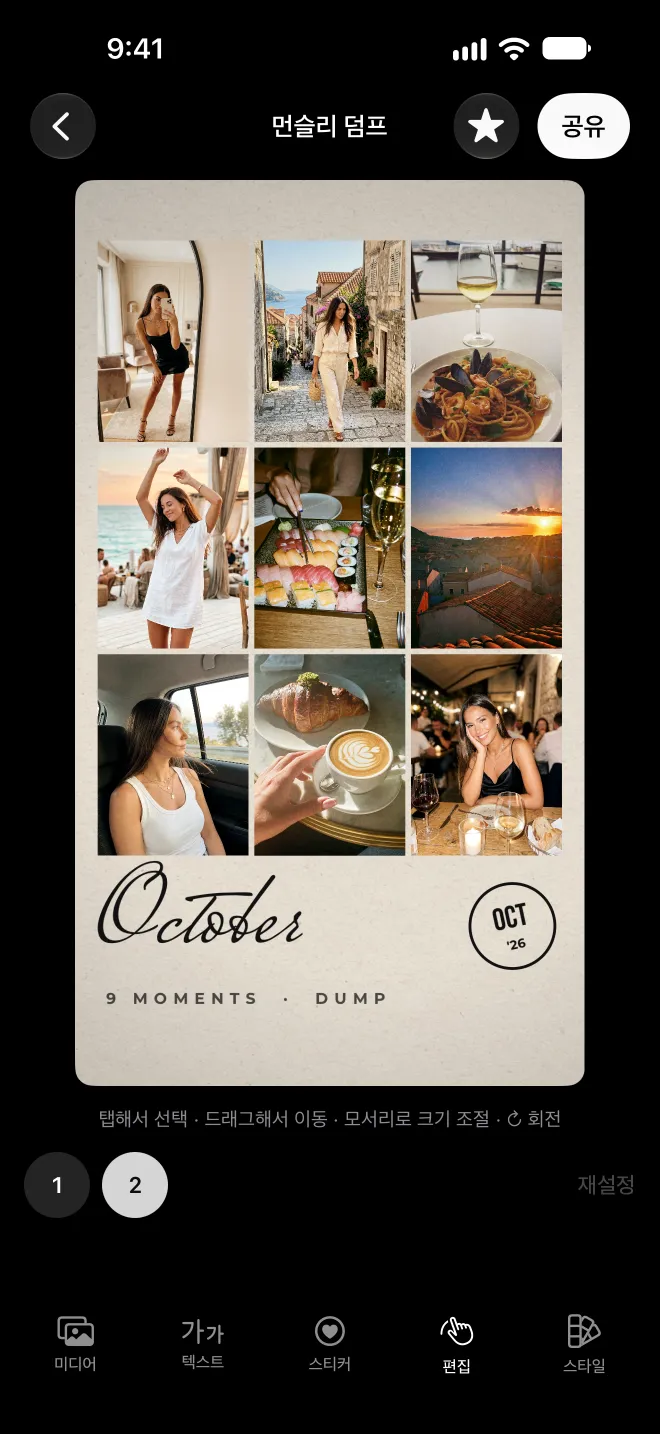
Grain의 먼슬리 덤프 템플릿은 커버, 그리드, 손글씨 달 이름으로 사진을 배치해요. 사진, 글자, 스티커는 탭해서 바꿀 수 있어요. 다른 분위기를 원한다면 엔딩 크레딧이나 이달의 영수증 같은 템플릿도 같은 사진으로 쓸 수 있어요.
6단계: 캡션 쓰고 올리기
캡션은 짧게. 사진이 다 해 줘요. 한 줄, 달 이름, 아니면 우리끼리 아는 농담이 긴 문단보다 보통 나아요. 아이디어는 포토덤프 캡션 120개에서 찾아보세요.
스토리와 릴스용으로는 9:16(1080×1920픽셀)으로 내보내세요. Grain에서는 공유를 탭하고 비디오나 사진을 고른 다음 저장하면 돼요. 그 크기 그대로 사진 보관함에 바로 들어가니 어디든 올릴 수 있어요. 먼슬리 덤프라면 매달 1일이 가장 자연스러운 타이밍이에요. 모두가 막 지나간 한 달을 돌아보고 있으니까요.
자주 묻는 질문
포토덤프 스토리는 어떤 크기여야 하나요?
스토리와 릴스는 9:16, 즉 1080×1920픽셀이에요. Grain은 정확히 1080×1920으로 내보내요. 앱 버튼이 있는 위아래 약 250픽셀 영역에는 글자를 두지 마세요.
포토덤프에 영상도 넣을 수 있나요?
네. 짧은 클립이 덤프에 생기를 불어넣어요. 클립마다 몇 초 정도로 짧게 유지하세요. Grain에서는 모든 클립을 다듬을 수 있고, 원래 소리도 그대로 남아요.
포토덤프 만드는 데 얼마나 걸리나요?
사진 고르는 게 제일 오래 걸려요. 후보가 정해지면 템플릿 앱에서 배치하는 건 1분 정도면 돼요.
유료 앱이 필요한가요?
아니요. 카메라 롤에서 바로 캐러셀을 무료로 올릴 수 있어요. Grain 같은 템플릿 앱은 시간을 아껴 주고 레이아웃, 모션, 날짜를 더해 줘요. Grain은 처음 3회 내보내기가 무료예요.