 Grain
كيف تصنع Photo Dump على iPhone
باختصار
- اجمع كل الصور والمقاطع المرشّحة في ألبوم واحد
- اختصر المجموعة إلى ما بين 6 و12 صورة
- اختر غلافًا يجعل الناس يتصفحون
- رتّب الباقي ليكون للمجموعة إيقاع
- نسّقها ككاروسيل أو كستوري متحركة
- اكتب تعليقًا قصيرًا وانشر
لتصنع photo dump، اجمع صور ومقاطع فترة ما في ألبوم واحد، واختصرها إلى أفضل 6 إلى 12 صورة، وابدأ بأقوى صورة، ورتّب الباقي بإيقاع، ثم انشرها ككاروسيل أو كستوري متحركة بنسبة 9:16. الخطوات التالية تنقلك من ألبوم كاميرا مزدحم إلى منشور جاهز.
الخطوة 1: اجمع كل شيء في ألبوم واحد
افتح تطبيق الصور وأنشئ ألبومًا للفترة، مثلًا «نوفمبر». مرّر عبر الشهر وأضف كل ما قد يصلح: صور، ولقطات شاشة لقائمة تشغيل أو تذكرة، وفيديوهات قصيرة، وصور حية. لا تحكم الآن. الهدف أن يكون كل مرشّح في مكان واحد.
نصيحة: ابحث في تطبيق الصور عن مكان أو كلمة («شاطئ»، «عشاء»، «لشبونة») لتظهر لك لقطات نسيتها.
في Grain، بطاقة هذا الشهر في الشاشة الرئيسية هي الطريق المختصر: اضغط على إنشاء واختر مباشرة من ذلك الألبوم.
الخطوة 2: اختصر إلى ما بين 6 و12 صورة
الآن كن حازمًا. أضف إلى المفضلة الصور التي ستحزن إن تركتها، ثم صفِّ الألبوم لعرض المفضلة فقط. احذف الصور المتشابهة جدًا واحتفظ بالتي فيها أجمل ضوء أو أصدق تعبير.
اسعَ إلى مزيج من المسافات: بضع لقطات واسعة تمهّد للمشهد، وبضع لقطات للناس، وعدة لقطات قريبة للتفاصيل مثل الطعام أو الأيدي أو قائمة طعام أو منظر من نافذة. التنوّع هو ما يجعل الـ photo dump قصة لا مجرد قائمة.
الخطوة 3: اختر الغلاف
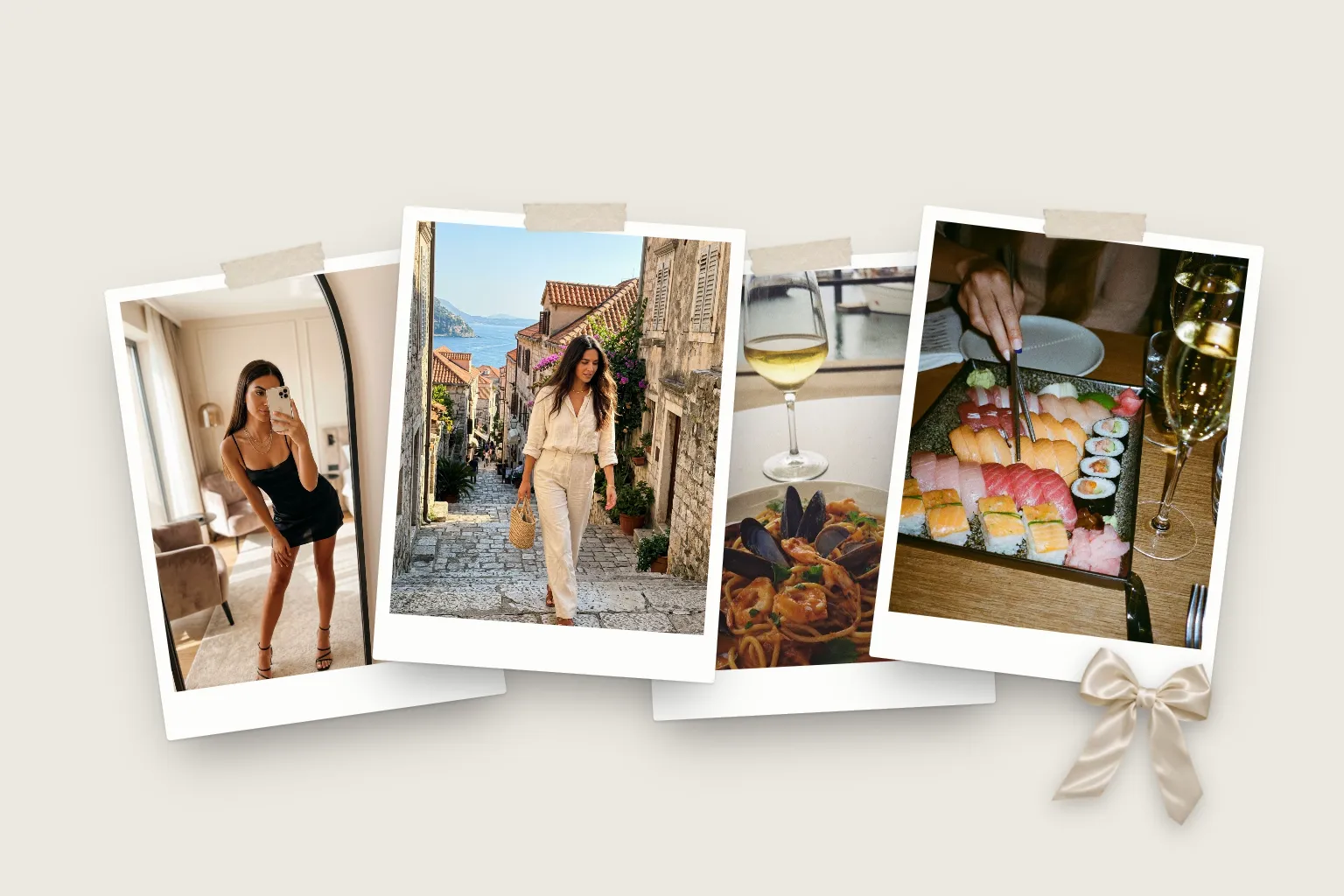
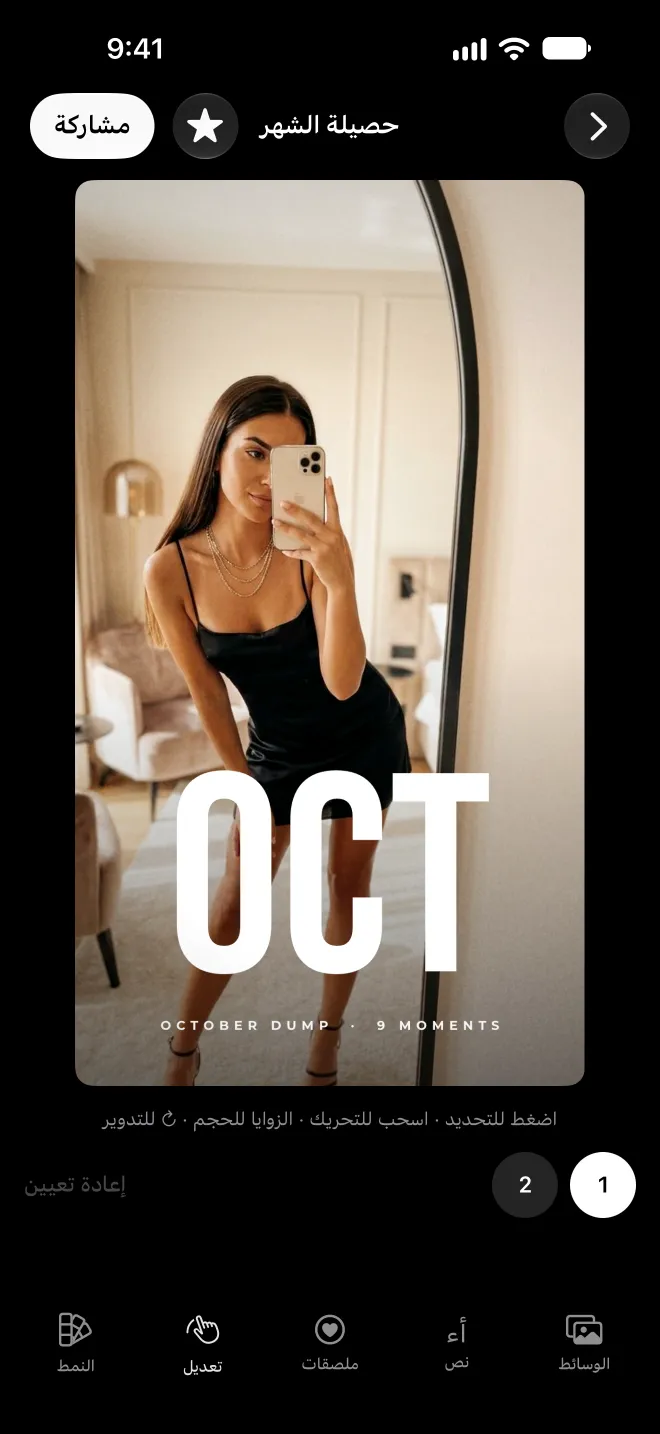
الصورة الأولى تقرر إن كان أحد سيتصفح الباقي. اختر صورة واضحة حتى بحجم صغير: وجه، أو لون قوي، أو شيء غير متوقع. سيلفي مرآة يملأ الشاشة أو مدينة في الساعة الذهبية، كلاهما ينجح. تجنّب البدء بصورة جماعية مزدحمة تبدو مجرد ضجيج في الصفحة.
في Grain، أول صورة تختارها تصبح الغلاف. يبدأ قالب حصيلة الشهر بها وهي تملأ الشاشة، واسم الشهر مكتوب فوقها بحروف كبيرة.
الخطوة 4: رتّب الباقي بإيقاع
بدّل بين الواسع والقريب، والناس والأماكن، والفاتح والداكن. احتفظ بصورة قوية للنهاية لتُختَم المجموعة بشكل جميل. في دليل الترتيب تسلسلات بسيطة يمكنك نسخها.
في Grain، تصطف صورك بالترتيب على شريط الوسائط أسفل الستوري. المس صورة مع الاستمرار، ثم اسحبها على الشريط لتغيير مكانها. وتتبع الستوري الترتيب الجديد.
الخطوة 5: نسّقها
أمامك خياران جيدان.
- كاروسيل. انشر الصور كما هي. منشورات الكاروسيل تتسع لما يصل إلى 20 صورة وفيديو. اقصص كل شيء بالنسبة نفسها (4:5 العمودية تملأ أكبر مساحة من الشاشة) ليكون التصفح سلسًا.
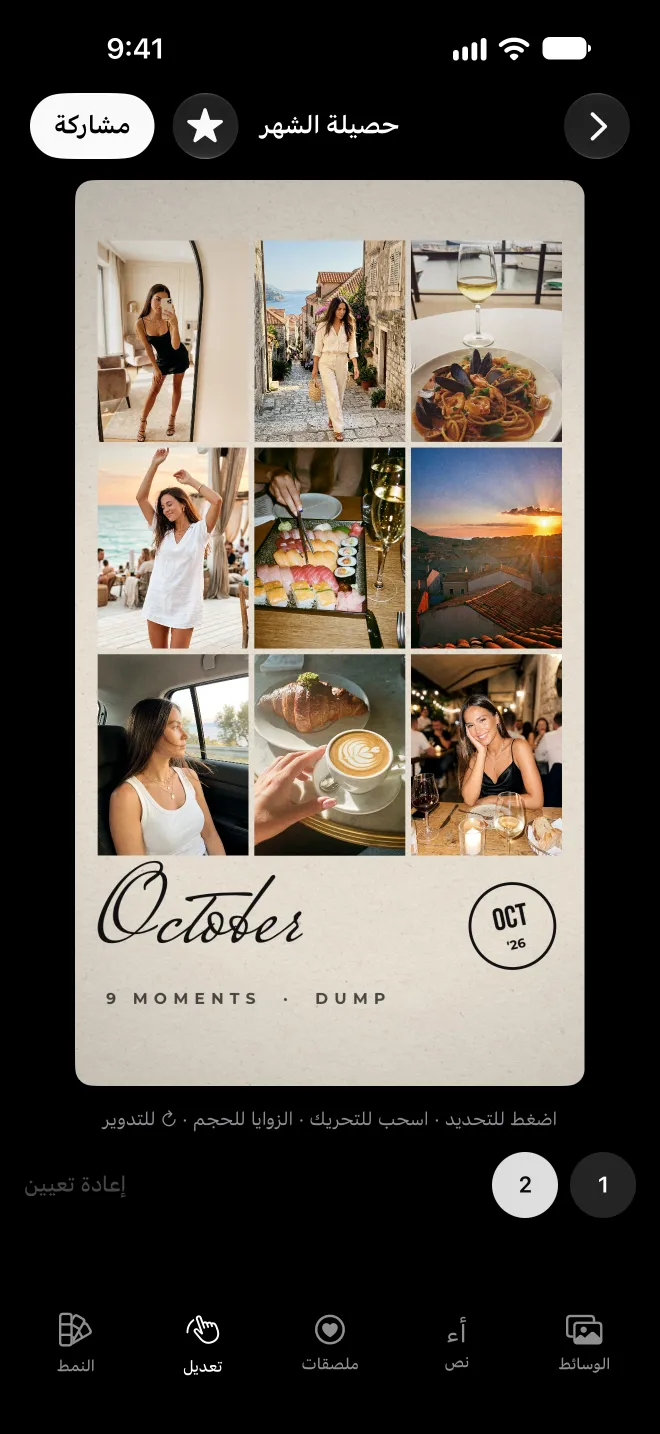
- ستوري أو ريلز متحرك. ضع الصور في قالب لتتحرك وتحمل التاريخ وتعمل وحدها. وهذا هو الشكل الذي تستخدمه معظم الملخصات الشهرية.
في Grain، يرتّب قالب حصيلة الشهر صورك مع غلاف وشبكة واسم الشهر مكتوب بخط اليد. اضغط على أي صورة أو كلمة أو ملصق لتغييره. تفضّل إطلالة أخرى؟ قوالب مثل شارة النهاية وفاتورة الشهر تعمل بالصور نفسها.
الخطوة 6: اكتب التعليق وانشر
اجعل التعليق قصيرًا. الصور تقوم بالعمل. سطر واحد، أو اسم الشهر، أو نكتة خاصة بينكم، كلها غالبًا أفضل من فقرة. لأفكار، اطّلع على 120 تعليقًا للـ photo dump.
صدّر بنسبة 9:16 (1080 في 1920 بكسل) للستوري والريلز. في Grain، اضغط على مشاركة، واختر فيديو أو صورة، ثم احفظ. تذهب مباشرة إلى مكتبة الصور بهذا المقاس، جاهزة لأي مكان تنشر فيه. وإن كنت تنشر photo dump شهريًا، فأول الشهر هو اللحظة الطبيعية: الجميع ينظر إلى الشهر الذي مضى للتو.
أسئلة
ما المقاس المناسب لستوري الـ photo dump؟
الستوري والريلز بنسبة 9:16، أي 1080 في 1920 بكسل. يصدّر Grain بمقاس 1080×1920 تمامًا. أبعد النص عن أعلى وأسفل الإطار بنحو 250 بكسل، حيث توجد أزرار التطبيق.
هل يمكنني إضافة فيديوهات إلى الـ photo dump؟
نعم. المقاطع القصيرة هي ما يجعل الـ photo dump حيًّا. اجعل كل مقطع بضع ثوانٍ فقط. في Grain يمكنك قصّ كل مقطع، ويحتفظ التطبيق بالصوت الأصلي لمقاطعك.
كم يستغرق صنع photo dump؟
اختيار الصور هو ما يأخذ أطول وقت. بعد أن تجهّز قائمتك المختصرة، يستغرق تنسيقها في تطبيق قوالب نحو دقيقة.
هل أحتاج إلى تطبيق مدفوع؟
لا. يمكنك نشر كاروسيل مباشرة من ألبوم الكاميرا مجانًا. تطبيقات القوالب مثل Grain توفّر الوقت وتضيف التنسيق والحركة والتاريخ. وأول 3 عمليات تصدير في Grain مجانية.