 Grain
Como Fazer um Photo Dump no iPhone
Resumindo
- Junte todas as fotos e vídeos candidatos em um álbum
- Corte o conjunto para 6 a 12 fotos
- Escolha uma capa que faça as pessoas passarem para o lado
- Ordene o resto para o conjunto ter ritmo
- Monte como carrossel ou como story animado
- Escreva uma legenda curta e poste
Para fazer um photo dump, junte as fotos e vídeos de um período em um álbum, corte para as 6 a 12 melhores, abra com sua imagem mais forte, ordene o resto pelo ritmo e poste como carrossel ou como story animado 9:16. Os passos abaixo levam você do rolo da câmera bagunçado até o post pronto.
Passo 1: Junte tudo em um álbum
Abra o Fotos e crie um álbum para o período, por exemplo “Novembro”. Volte pelo mês e adicione tudo o que pode entrar: fotos, prints de uma playlist ou de um ingresso, vídeos curtos, Live Photos. Não julgue ainda. A ideia é ter todos os candidatos em um só lugar.
Dica: busque no Fotos por um lugar ou uma palavra (“praia”, “jantar”, “Lisboa”) para achar fotos que você tinha esquecido.
No Grain, o card Este mês na tela inicial é o atalho: toque em Criar e escolha direto desse álbum.
Passo 2: Corte para 6 a 12 fotos
Agora seja implacável. Favorite as fotos que você ficaria triste de deixar de fora e depois filtre o álbum pelos favoritos. Tire as quase repetidas e fique com a que tem a melhor luz ou a expressão mais sincera.
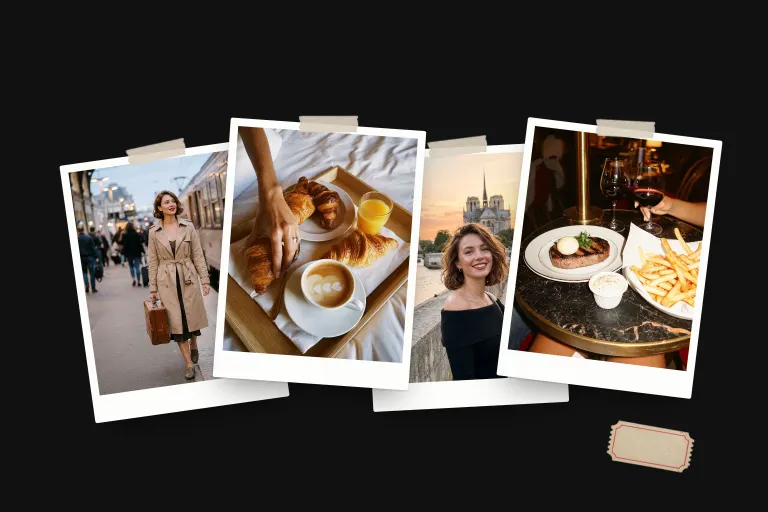
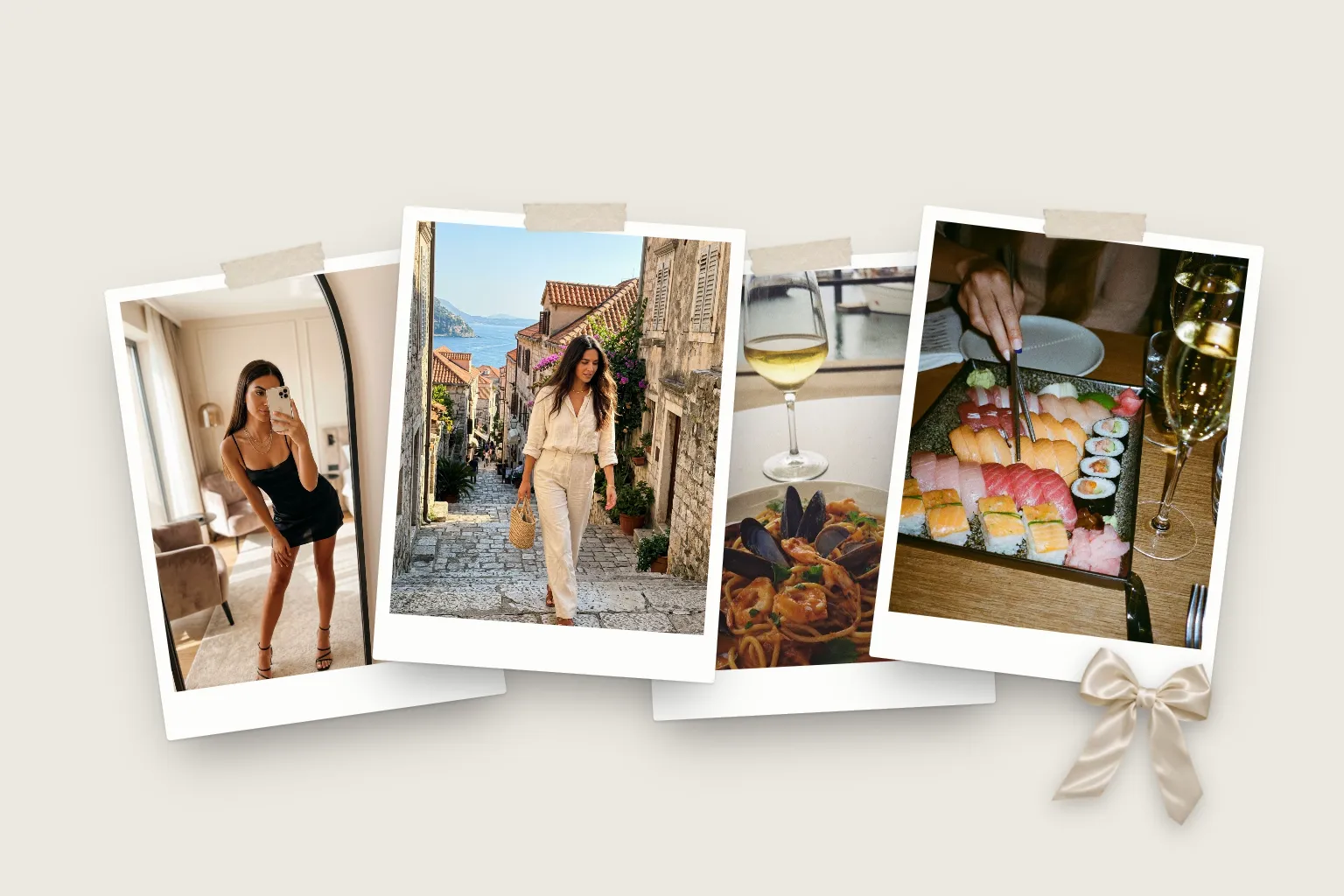
Busque uma mistura de distâncias: alguns planos abertos que situam a cena, algumas fotos de pessoas e vários closes de detalhes como comida, mãos, um cardápio ou a vista de uma janela. É a variedade que faz um dump parecer uma história, e não uma lista.
Passo 3: Escolha a capa
A primeira foto decide se alguém vai passar para o lado. Escolha uma imagem que chame atenção em tamanho pequeno: um rosto, uma cor forte ou algo inesperado. Uma selfie no espelho em tela cheia ou uma cidade na golden hour funcionam bem. Evite começar com uma foto de grupo cheia de gente, que vira ruído no feed.
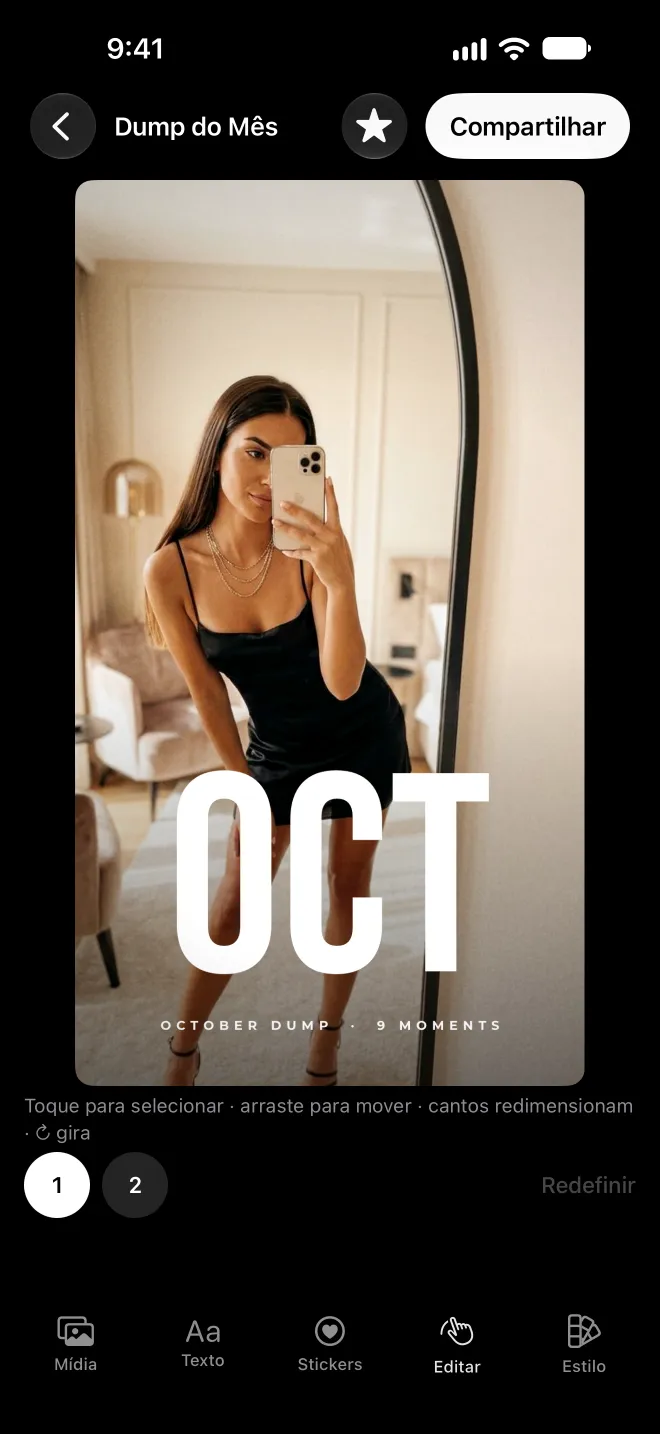
No Grain, a primeira foto que você escolhe vira a capa. O template Dump do Mês abre com ela em tela cheia, com o mês em letras grandes por cima.
Passo 4: Ordene o resto pelo ritmo
Alterne aberto e fechado, pessoas e lugares, claro e escuro. Guarde uma imagem forte para o final, para o conjunto fechar bem. Nosso guia de ordenação tem sequências simples para copiar.
No Grain, suas fotos ficam em ordem na faixa de mídia abaixo do story. Toque e segure uma delas e arraste pela fileira para mudar de lugar. O story segue a nova ordem.
Passo 5: Monte o layout
Você tem duas boas opções.
- Carrossel. Poste as fotos como estão. Posts em carrossel aceitam até 20 fotos e vídeos. Corte tudo na mesma proporção (4:5 retrato ocupa mais tela) para o deslizar ficar suave.
- Story ou reel animado. Coloque as fotos em um template para que se movam, tenham data e rodem sozinhas. É o formato que a maioria dos resumos do mês usa.
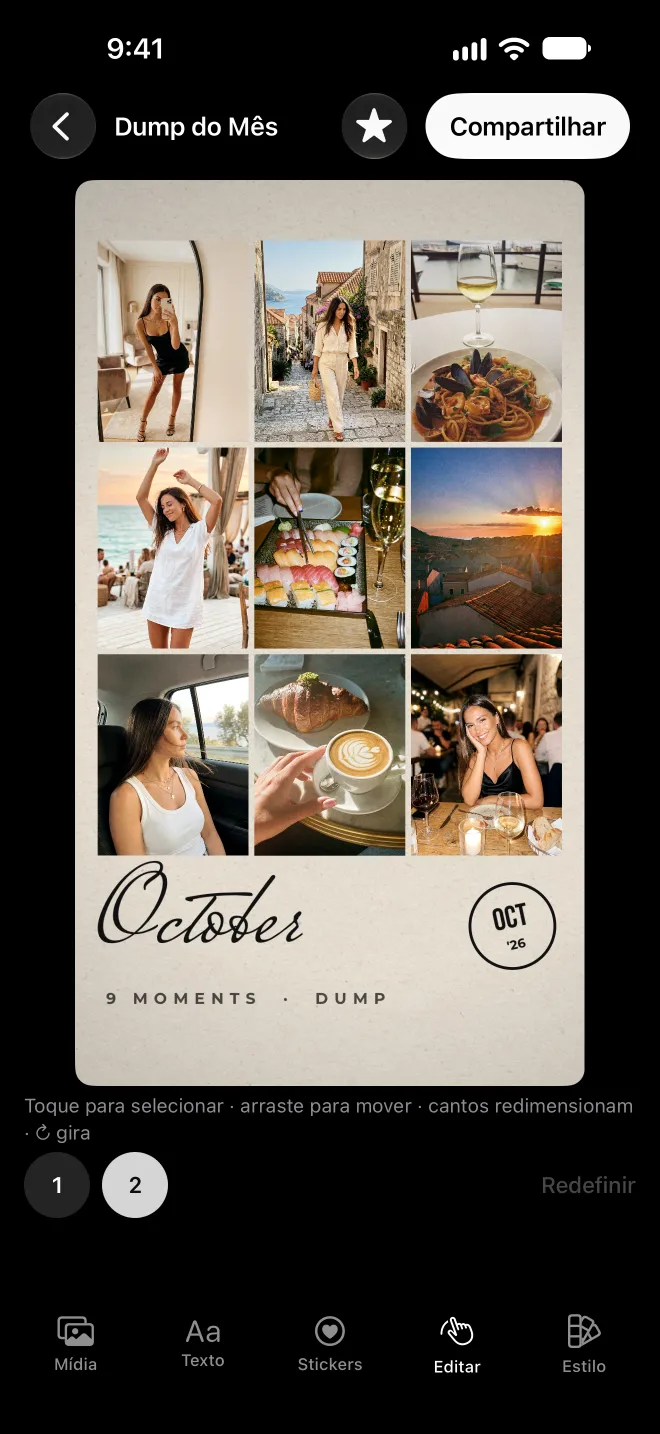
No Grain, o template Dump do Mês organiza suas fotos com uma capa, uma grade e o mês escrito à mão. Toque em qualquer foto, palavra ou sticker para mudar. Prefere outro visual? Templates como Créditos finais e Recibo do Mês funcionam com as mesmas fotos.
Passo 6: Legende e poste
Mantenha a legenda curta. As fotos fazem o trabalho. Uma linha só, o nome do mês ou uma piada interna costuma ganhar de um parágrafo. Para ideias, veja 120 legendas para photo dump.
Exporte em 9:16 (1080 por 1920 pixels) para stories e reels. No Grain, toque em Compartilhar, escolha Vídeo ou Foto e salve. Vai direto para a sua Fototeca nesse tamanho, pronto para onde você posta. Se for um dump do mês, o dia 1º é o momento natural: todo mundo está olhando para o mês que passou.
Dúvidas
Qual o tamanho de um story de photo dump?
Stories e reels são 9:16, ou seja, 1080 por 1920 pixels. O Grain exporta em exatamente 1080×1920. Mantenha o texto longe dos 250 pixels de cima e de baixo, mais ou menos, onde ficam os botões do app.
Posso colocar vídeos em um photo dump?
Sim. Vídeos curtos são o que deixa um dump vivo. Deixe cada um com poucos segundos. No Grain você pode cortar cada vídeo, e ele mantém o som original.
Quanto tempo leva para fazer um photo dump?
Escolher as fotos é o que mais demora. Com a seleção pronta, montar tudo em um app de templates leva cerca de um minuto.
Preciso de um app pago?
Não. Você pode postar um carrossel direto do rolo da câmera de graça. Apps de templates como o Grain economizam tempo e adicionam layout, movimento e data. As 3 primeiras exportações do Grain são grátis.