 Grain
So erstellst du einen Photo Dump auf dem iPhone
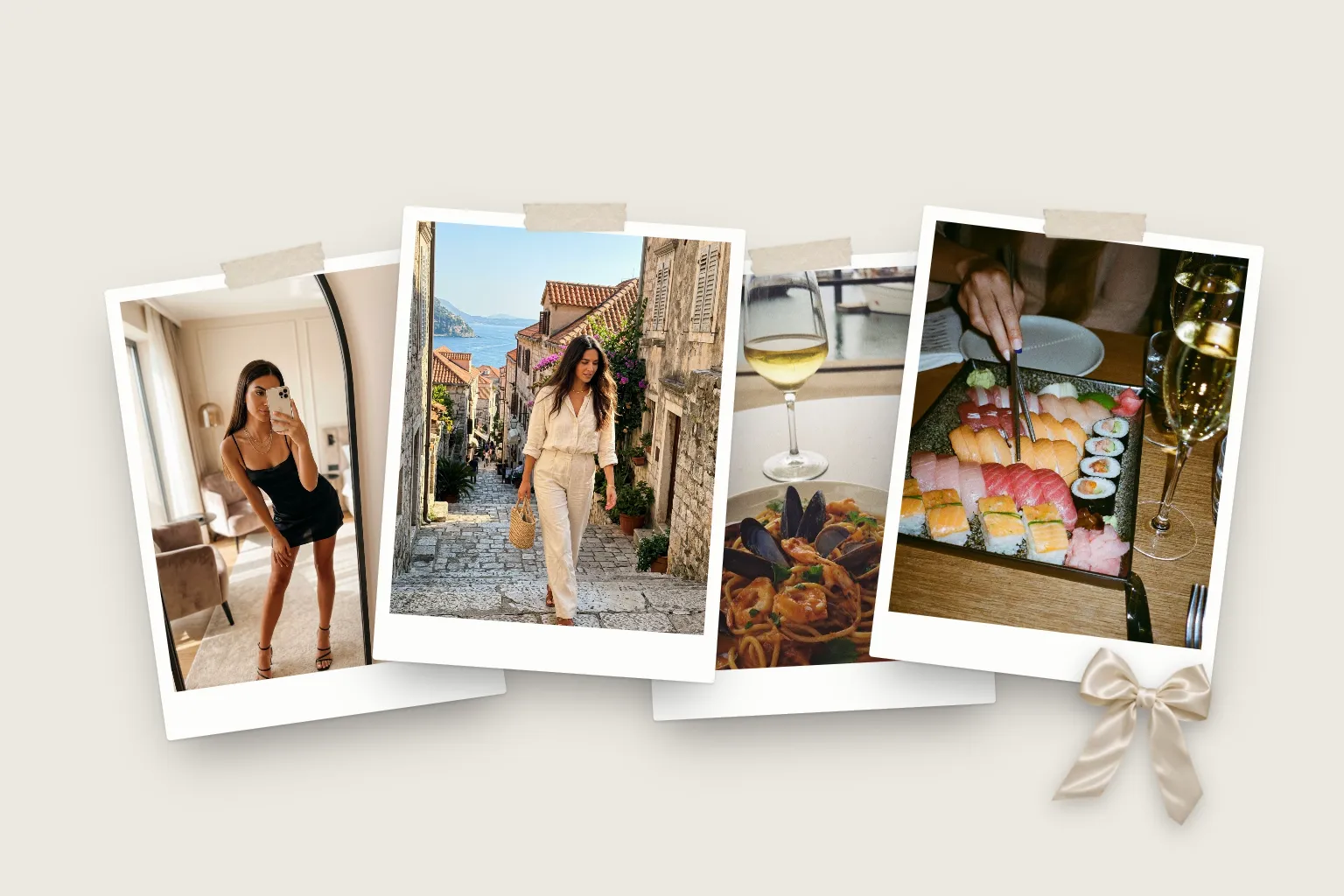
Kurz gesagt
- Alle infrage kommenden Fotos und Clips in einem Album sammeln
- Das Set auf 6 bis 12 Bilder reduzieren
- Ein Cover wählen, bei dem man weiterwischen will
- Den Rest so ordnen, dass das Set einen Rhythmus hat
- Als Karussell oder animierte Story gestalten
- Eine kurze Caption schreiben und posten
Für einen Photo Dump sammelst du die Fotos und Clips eines Zeitraums in einem Album, reduzierst sie auf die 6 bis 12 besten Bilder, startest mit deinem stärksten Bild, ordnest den Rest nach Rhythmus und postest alles als Karussell oder als animierte 9:16-Story. Die Schritte unten führen dich von der vollen Camera Roll zum fertigen Post.
Schritt 1: Alles in einem Album sammeln
Öffne Fotos und erstelle ein Album für den Zeitraum, zum Beispiel „November“. Scroll durch den Monat und füge alles hinzu, was infrage kommt: Fotos, Screenshots einer Playlist oder eines Tickets, kurze Videos, Live Photos. Noch nicht bewerten. Ziel ist, alle Kandidaten an einem Ort zu haben.
Tipp: Durchsuche Fotos nach einem Ort oder einem Wort („Strand“, „Abendessen“, „Lissabon“), um Bilder zu finden, die du vergessen hast.
In Grain ist die Karte Dieser Monat auf dem Startbildschirm die Abkürzung: Tippe auf Erstellen und wähle direkt aus diesem Album.
Schritt 2: Auf 6 bis 12 Bilder reduzieren
Jetzt sei gnadenlos. Markiere die Fotos als Favoriten, auf die du ungern verzichten würdest, und filtere das Album dann nach Favoriten. Entferne fast identische Bilder und behalte das mit dem besten Licht oder dem ehrlichsten Ausdruck.
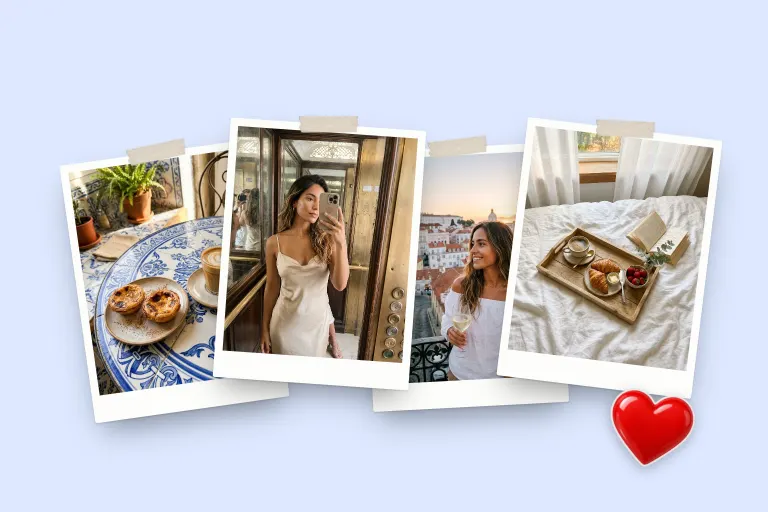
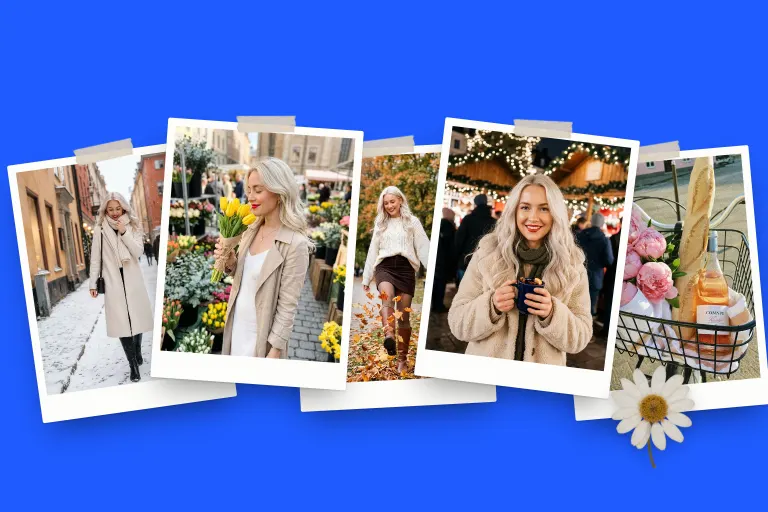
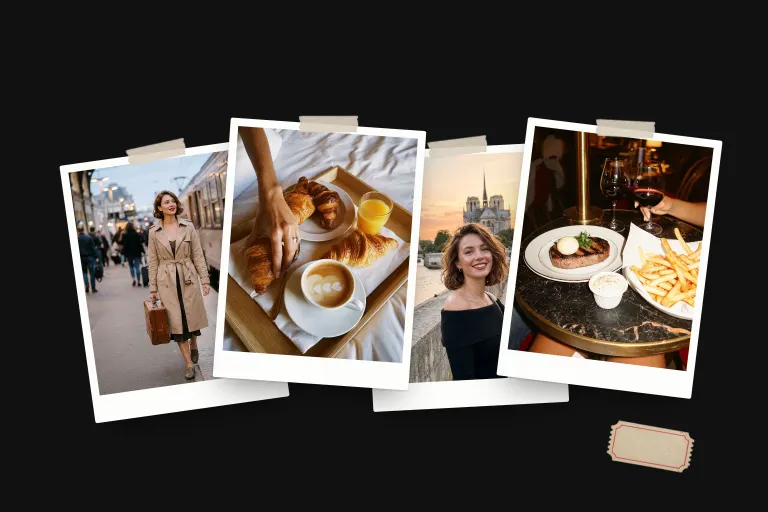
Achte auf eine Mischung aus Distanzen: ein paar Totalen, die die Szene zeigen, ein paar Bilder von Menschen und mehrere Nahaufnahmen von Details wie Essen, Händen, einer Speisekarte oder dem Blick aus einem Fenster. Die Abwechslung macht aus einem Dump eine Geschichte statt einer Liste.
Schritt 3: Das Cover wählen
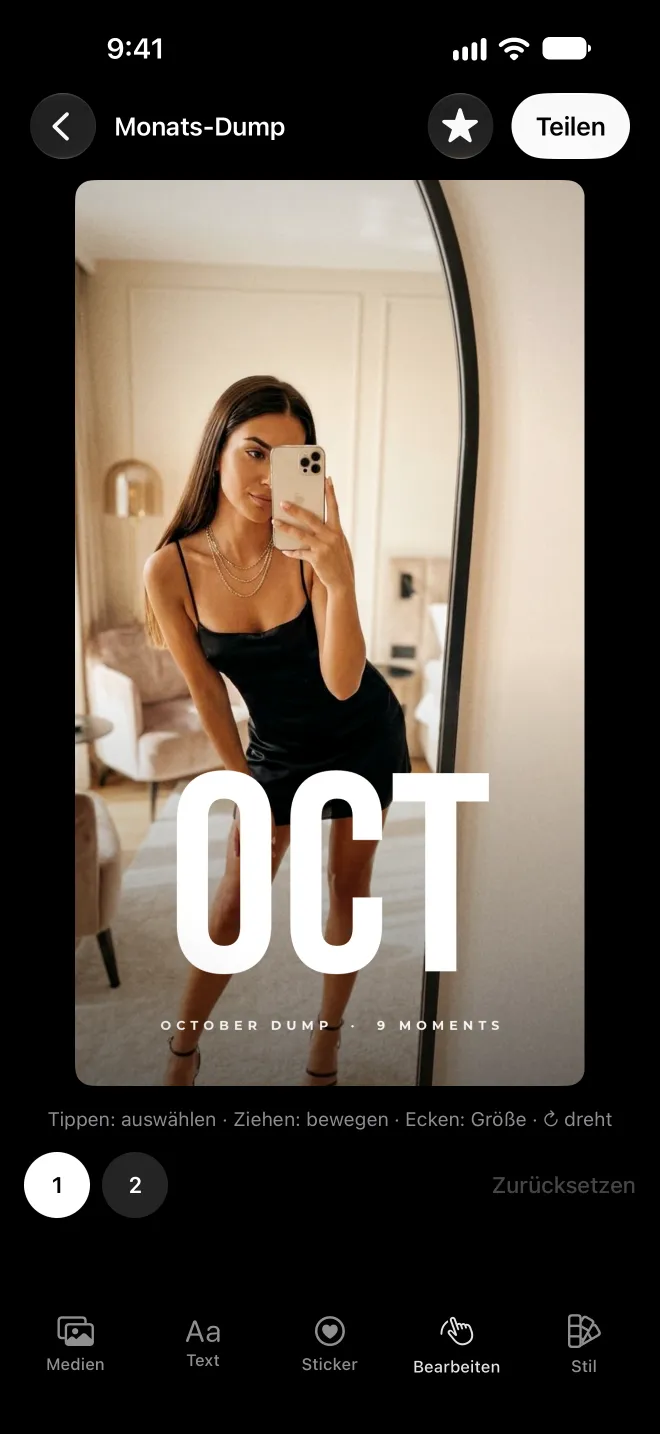
Das erste Bild entscheidet, ob überhaupt jemand weiterwischt. Nimm ein Bild, das auch klein stark wirkt: ein Gesicht, kräftige Farben oder etwas Unerwartetes. Ein randloses Spiegelselfie oder eine Stadt zur goldenen Stunde funktionieren beide. Starte nicht mit einem unruhigen Gruppenfoto, das im Feed wie Rauschen wirkt.
In Grain wird das erste Foto, das du auswählst, zum Cover. Die Vorlage Monats-Dump zeigt es randlos, mit dem Monat in großen Buchstaben darüber.
Schritt 4: Den Rest nach Rhythmus ordnen
Wechsle zwischen weit und nah, Menschen und Orten, hell und dunkel. Heb dir ein starkes Bild für das Ende auf, damit das Set einen Abschluss hat. Unser Ratgeber zur Reihenfolge hat einfache Abfolgen zum Nachmachen.
In Grain liegen deine Fotos der Reihe nach in der Medienleiste unter der Story. Halte eines gedrückt und zieh es entlang der Leiste an eine neue Stelle. Die Story folgt der neuen Reihenfolge.
Schritt 5: Gestalten
Du hast zwei gute Möglichkeiten.
- Karussell. Poste die Fotos, wie sie sind. Karussell-Posts fassen bis zu 20 Fotos und Videos. Schneide alles auf dasselbe Seitenverhältnis zu (4:5 hochkant füllt den meisten Bildschirm), damit das Wischen flüssig wirkt.
- Animierte Story oder Reel. Pack die Fotos in eine Vorlage, damit sie sich bewegen, ein Datum tragen und von selbst abspielen. Dieses Format nutzen die meisten Monatsrückblicke.
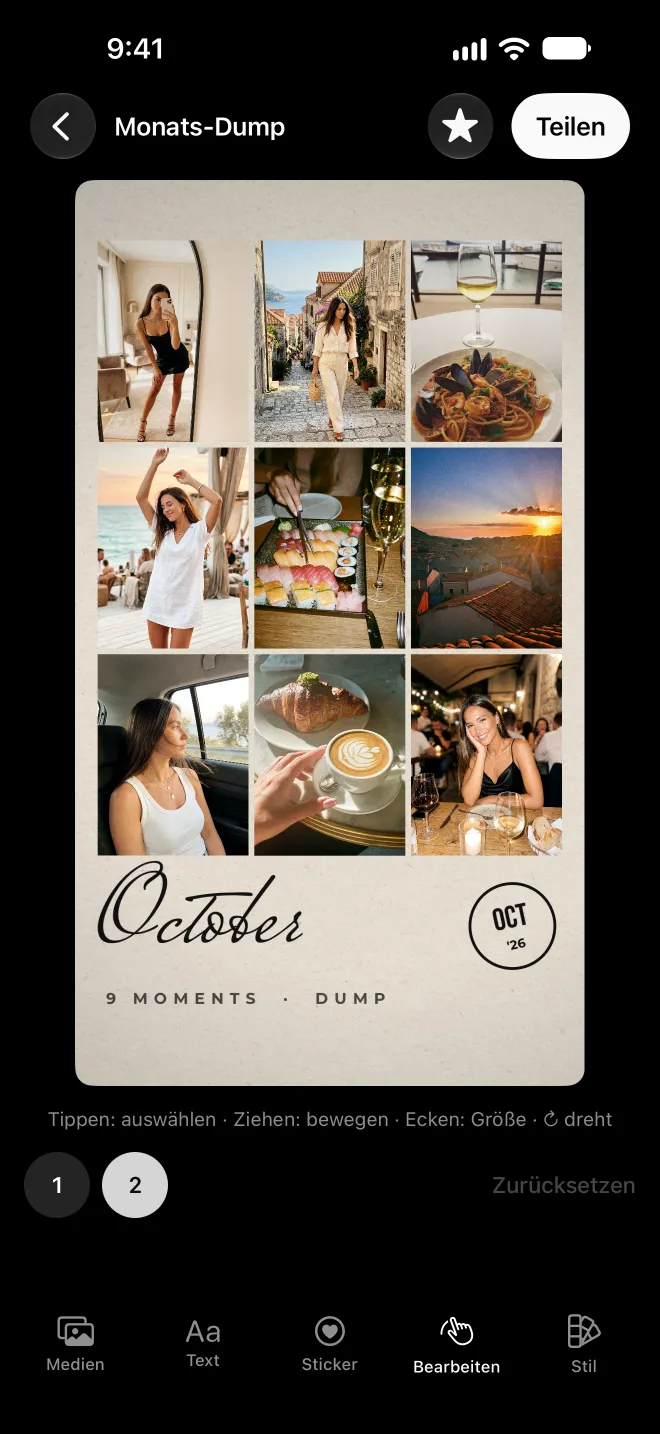
In Grain ordnet die Vorlage Monats-Dump deine Fotos mit einem Cover, einem Raster und dem Monat in Handschrift an. Tippe auf ein Foto, ein Wort oder einen Sticker, um es zu ändern. Lieber ein anderer Look? Vorlagen wie Abspann und Monats-Bon funktionieren mit denselben Fotos.
Schritt 6: Beschriften und posten
Halte die Caption kurz. Die Fotos erledigen die Arbeit. Eine einzelne Zeile, der Name des Monats oder ein Insider schlagen meistens einen ganzen Absatz. Ideen findest du in 120 Captions für Photo Dumps.
Exportiere in 9:16 (1080 mal 1920 Pixel) für Stories und Reels. Tippe in Grain auf Teilen, wähle Video oder Foto und sichere. Der Export landet in genau dieser Größe direkt in deiner Fotomediathek, bereit für jede Plattform. Wenn du einen Monats-Dump postest, ist der 1. des Monats der natürliche Moment: Alle blicken gerade auf den vergangenen Monat zurück.
Fragen
Welche Größe sollte eine Photo-Dump-Story haben?
Stories und Reels sind 9:16, also 1080 mal 1920 Pixel. Grain exportiert in genau 1080×1920. Halte Text etwa 250 Pixel von oben und unten fern, denn dort sitzen die Buttons der App.
Kann ich Videos zu einem Photo Dump hinzufügen?
Ja. Kurze Clips machen einen Dump erst lebendig. Halte jeden auf ein paar Sekunden. In Grain kannst du jeden Clip trimmen, und der Originalton bleibt erhalten.
Wie lange dauert es, einen Photo Dump zu erstellen?
Am längsten dauert die Fotoauswahl. Sobald deine Auswahl steht, ist das Layout in einer Vorlagen-App in etwa einer Minute erledigt.
Brauche ich eine kostenpflichtige App?
Nein. Ein Karussell kannst du kostenlos direkt aus deiner Camera Roll posten. Vorlagen-Apps wie Grain sparen Zeit und ergänzen Layout, Animation und Datum. Die ersten 3 Exporte in Grain sind kostenlos.