 Grain
Come fare un photo dump su iPhone
In breve
- Raccogli tutte le foto e i video candidati in un album
- Riduci la serie a 6-12 foto
- Scegli una copertina che invogli a scorrere
- Ordina il resto perché la serie abbia ritmo
- Impaginalo come carosello o come storia animata
- Scrivi una didascalia breve e pubblica
Per fare un photo dump, raccogli le foto e i video di un periodo in un album, riducili alle 6-12 foto migliori, apri con l'immagine più forte, ordina il resto per ritmo, poi pubblicali come carosello o come storia animata in 9:16. I passi qui sotto ti portano da un rullino disordinato a un post finito.
Passo 1: Raccogli tutto in un album
Apri Foto e crea un album per il periodo, per esempio «Novembre». Scorri il mese all'indietro e aggiungi tutto quello che potrebbe entrare: foto, screenshot di una playlist o di un biglietto, video brevi, Live Photo. Non giudicare ancora. L'obiettivo è avere tutti i candidati in un unico posto.
Consiglio: cerca in Foto un luogo o una parola («spiaggia», «cena», «Lisbona») per far emergere scatti che avevi dimenticato.
In Grain, la scheda Questo mese nella schermata principale è la scorciatoia: tocca Crea e scegli direttamente da quell'album.
Passo 2: Riduci a 6-12 foto
Ora sii spietato. Aggiungi ai preferiti le foto che ti dispiacerebbe lasciare fuori, poi filtra l'album per preferiti. Togli i quasi doppioni e tieni quello con la luce migliore o l'espressione più sincera.
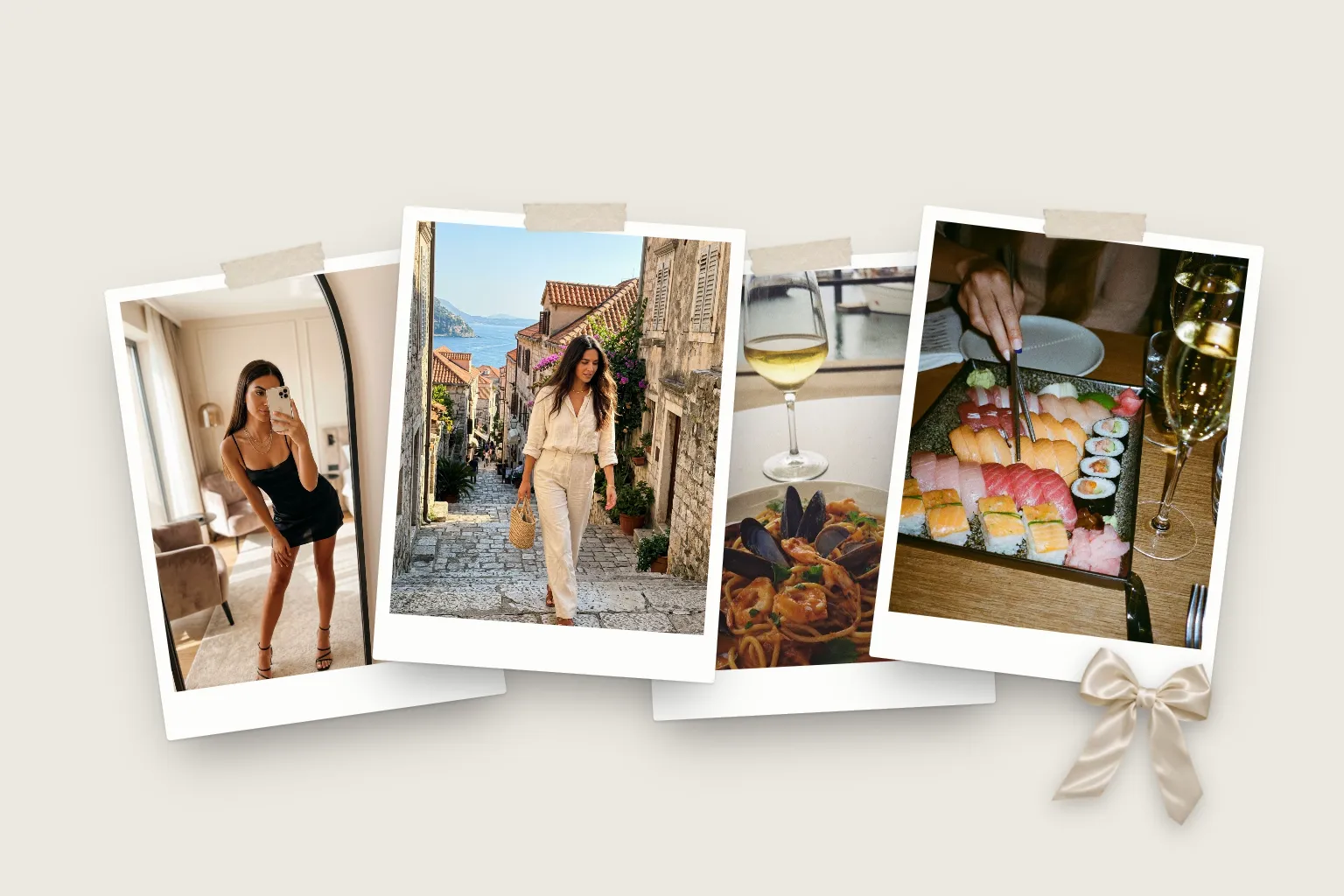
Punta a un mix di distanze: qualche campo lungo che introduce la scena, qualche foto di persone e diversi primi piani di dettagli come cibo, mani, un menù o la vista da una finestra. È la varietà che fa sembrare un dump una storia e non un elenco.
Passo 3: Scegli la copertina
La prima foto decide se qualcuno scorre. Scegli un'immagine che colpisce anche in piccolo: un volto, un colore forte o qualcosa di inaspettato. Un selfie allo specchio a tutto schermo o una città all'ora d'oro funzionano entrambi. Evita di iniziare con una foto di gruppo confusa che nel feed sembra solo rumore.
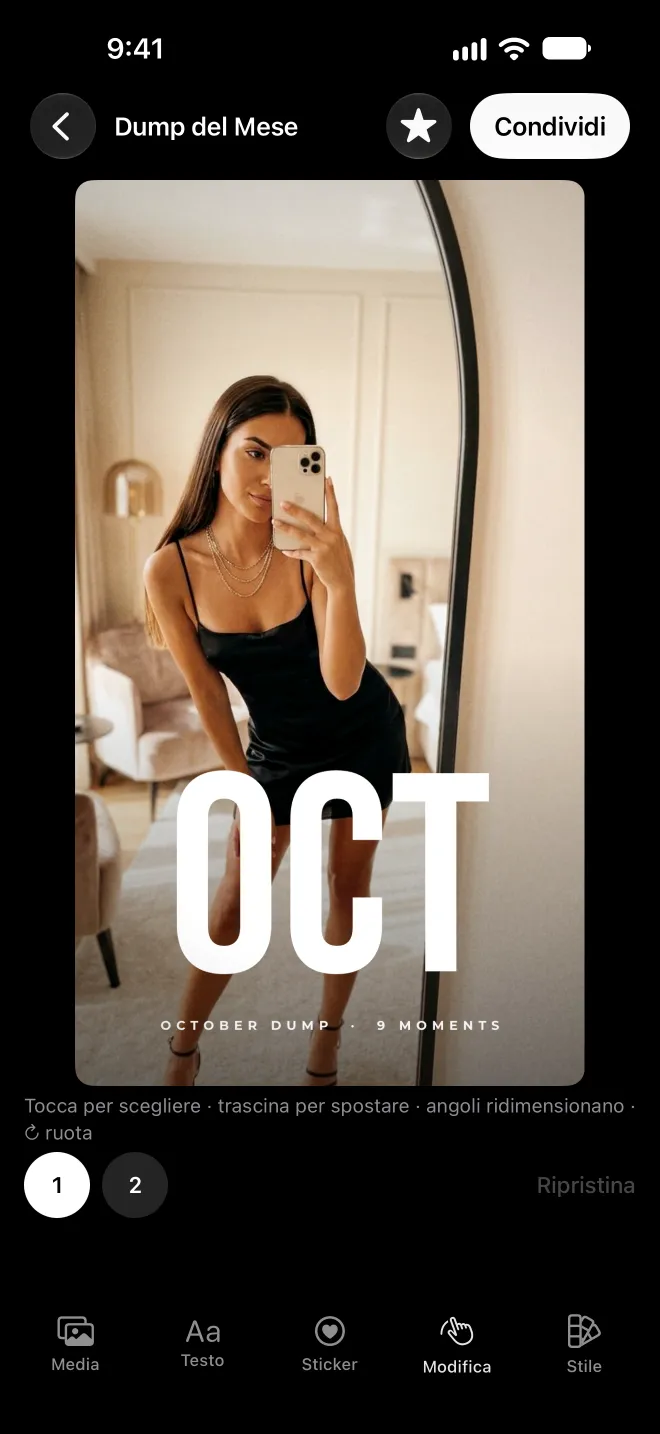
In Grain, la prima foto che scegli diventa la copertina. Il template Dump del Mese la apre a tutto schermo, con il mese scritto in grande sopra.
Passo 4: Ordina il resto per ritmo
Alterna campi lunghi e primi piani, persone e luoghi, luce e buio. Tieni un'immagine forte per la fine, così la serie si chiude bene. La nostra guida per ordinare ha sequenze semplici da copiare.
In Grain, le tue foto sono in ordine nella striscia dei media sotto la storia. Tieni premuta una foto, poi trascinala lungo la fila per spostarla. La storia segue il nuovo ordine.
Passo 5: Impagina
Hai due buone opzioni.
- Carosello. Pubblica le foto così come sono. I caroselli accettano fino a 20 foto e video. Ritaglia tutto con lo stesso rapporto (il verticale 4:5 occupa più schermo) perché lo scorrimento sia fluido.
- Storia animata o reel. Metti le foto in un template, così si muovono, portano una data e partono da sole. È il formato usato dalla maggior parte dei recap mensili.
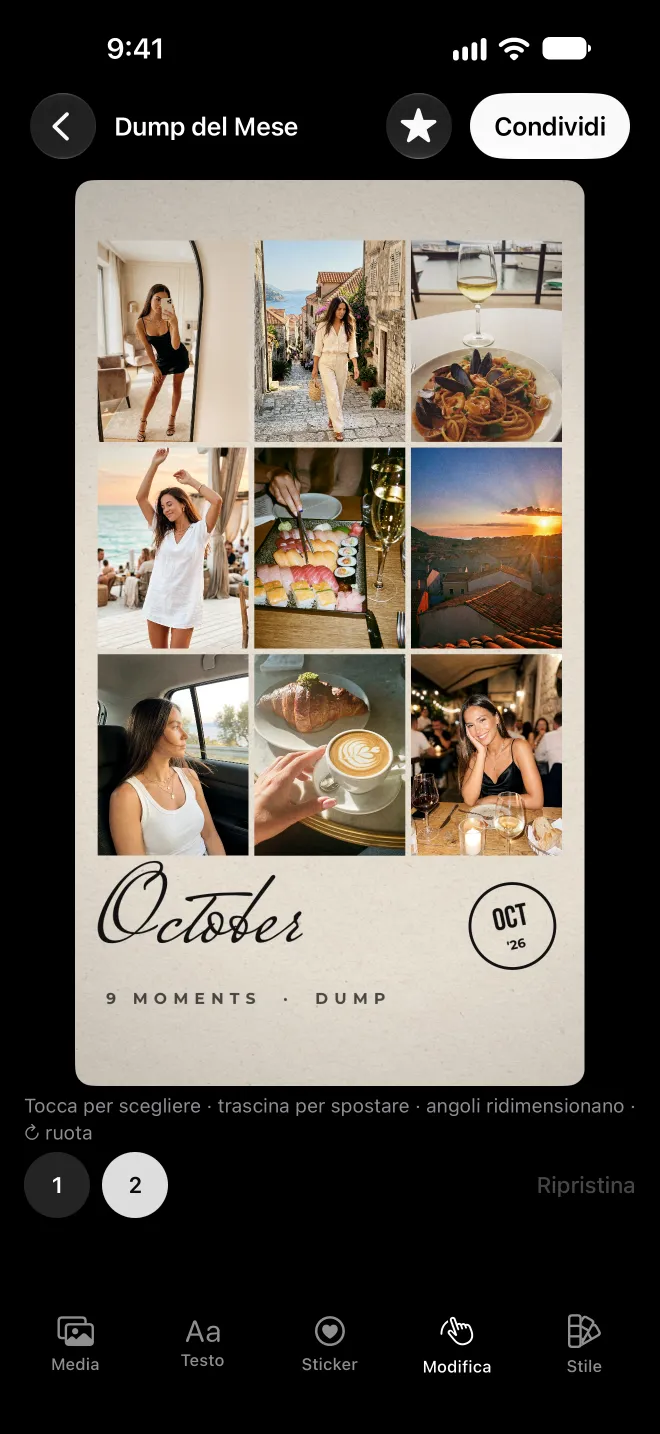
In Grain, il template Dump del Mese impagina le tue foto con una copertina, una griglia e il mese scritto a mano. Tocca qualsiasi foto, parola o sticker per cambiarlo. Preferisci un altro look? Template come Titoli di coda e Scontrino del Mese funzionano con le stesse foto.
Passo 6: Didascalia e pubblicazione
Tieni la didascalia breve. Il lavoro lo fanno le foto. Una sola riga, il nome del mese o una battuta tra amici di solito batte un paragrafo. Per qualche idea, guarda 120 didascalie per photo dump.
Esporta in 9:16 (1080 per 1920 pixel) per storie e reel. In Grain, tocca Condividi, scegli Video o Foto e salva. Finisce direttamente nella libreria Foto in quel formato, pronto per pubblicarlo dove vuoi. Se pubblichi un dump mensile, il 1° del mese è il momento naturale: tutti stanno ripensando al mese appena finito.
Domande
Che formato deve avere una storia photo dump?
Storie e reel sono in 9:16, cioè 1080 per 1920 pixel. Grain esporta esattamente a 1080×1920. Tieni il testo lontano dai circa 250 pixel in alto e in basso, dove ci sono i pulsanti dell'app.
Posso aggiungere video a un photo dump?
Sì. Sono proprio i video brevi a dare vita a un dump. Tieni ognuno sui pochi secondi. In Grain puoi tagliare ogni clip, e l'audio originale dei tuoi video viene mantenuto.
Quanto ci vuole a fare un photo dump?
La parte più lunga è scegliere le foto. Una volta fatta la selezione, impaginarla in un'app di template richiede più o meno un minuto.
Serve un'app a pagamento?
No. Puoi pubblicare un carosello gratis direttamente dal rullino. Le app di template come Grain ti fanno risparmiare tempo e aggiungono layout, animazione e data. Le prime 3 esportazioni di Grain sono gratuite.