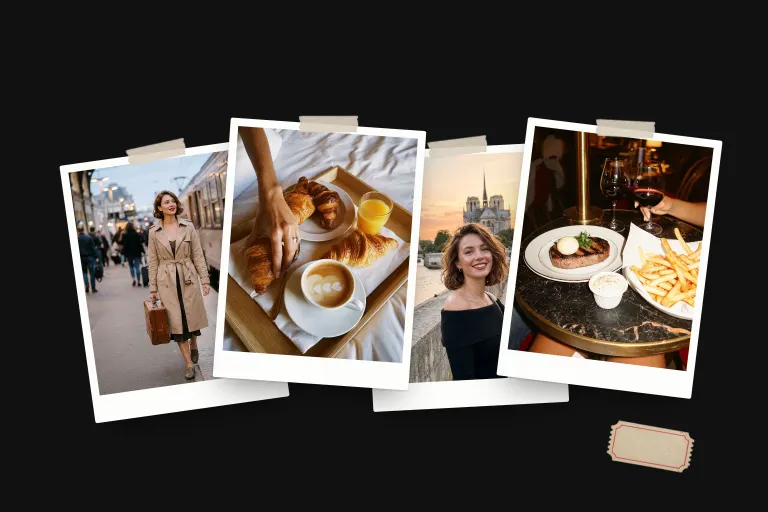
 Grain
Cómo hacer un photo dump en el iPhone
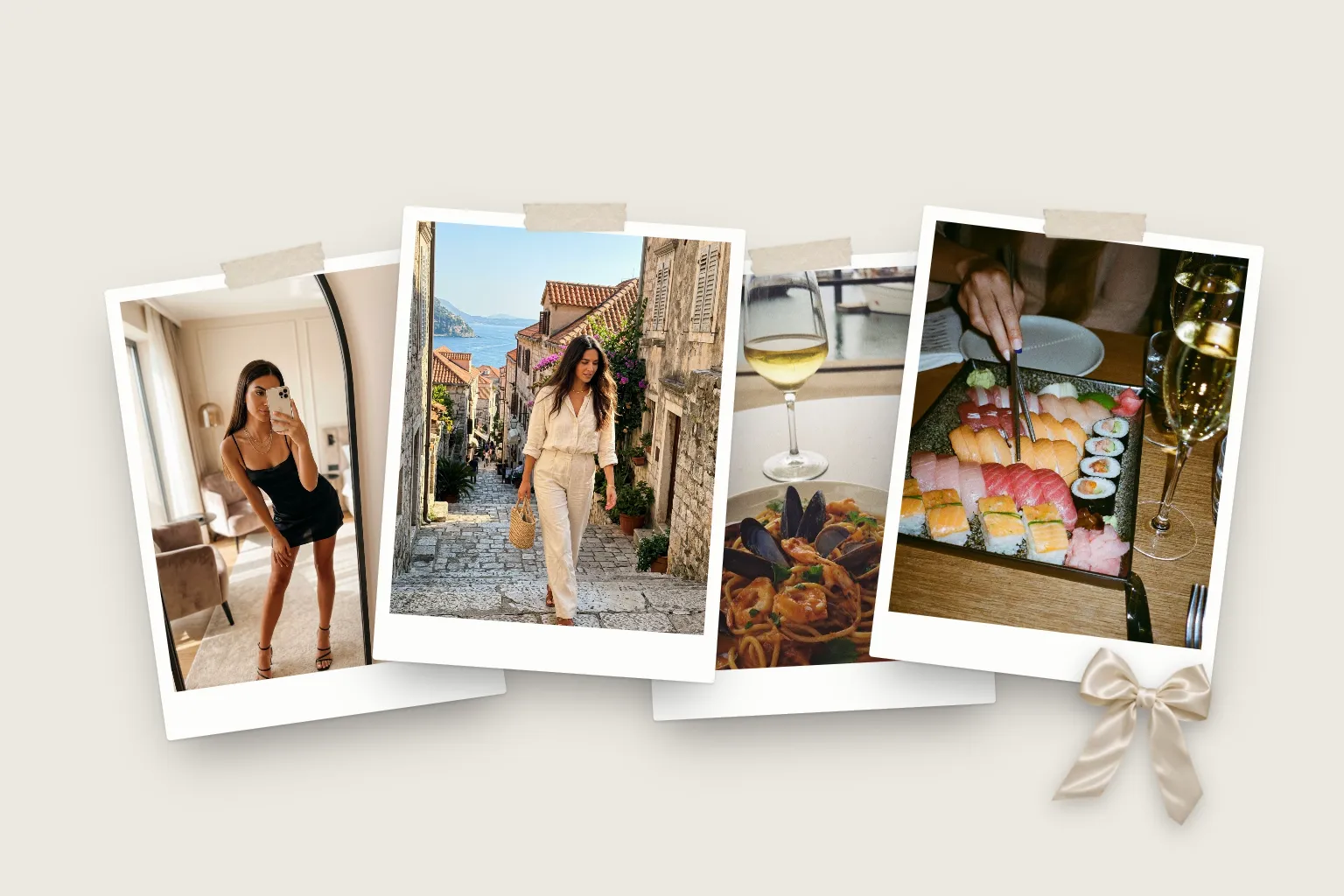
En resumen
- Reúne todas las fotos y clips candidatos en un álbum
- Reduce el conjunto a entre 6 y 12 fotos
- Elige una portada que invite a deslizar
- Ordena el resto para que el conjunto tenga ritmo
- Maquétalo como carrusel o como historia animada
- Escribe un texto corto y publica
Para hacer un photo dump, reúne en un álbum las fotos y clips de un periodo, quédate con las 6 a 12 mejores, empieza con tu imagen más potente, ordena el resto con ritmo y publícalas como carrusel o como historia animada en 9:16. Estos pasos te llevan de un carrete desordenado a una publicación terminada.
Paso 1: Reúnelo todo en un álbum
Abre Fotos y crea un álbum para el periodo, por ejemplo «Noviembre». Recorre el mes hacia atrás y añade todo lo que podría entrar: fotos, capturas de una playlist o de una entrada, vídeos cortos, Live Photos. No juzgues todavía. La idea es tener todas las candidatas en un mismo sitio.
Truco: busca en Fotos un lugar o una palabra («playa», «cena», «Lisboa») para que aparezcan fotos que habías olvidado.
En Grain, la tarjeta Este mes de la pantalla de inicio es el atajo: toca Crear y elige directamente de ese álbum.
Paso 2: Quédate con 6 a 12 fotos
Ahora toca ser implacable. Marca como favoritas las fotos que te daría pena dejar fuera y filtra el álbum por favoritas. Quita las casi repetidas y quédate con la de mejor luz o la expresión más sincera.
Busca una mezcla de distancias: algunos planos generales que sitúen la escena, algunos de personas y varios primeros planos de detalles como comida, manos, una carta o la vista desde una ventana. La variedad es lo que hace que un dump parezca una historia y no una lista.
Paso 3: Elige la portada
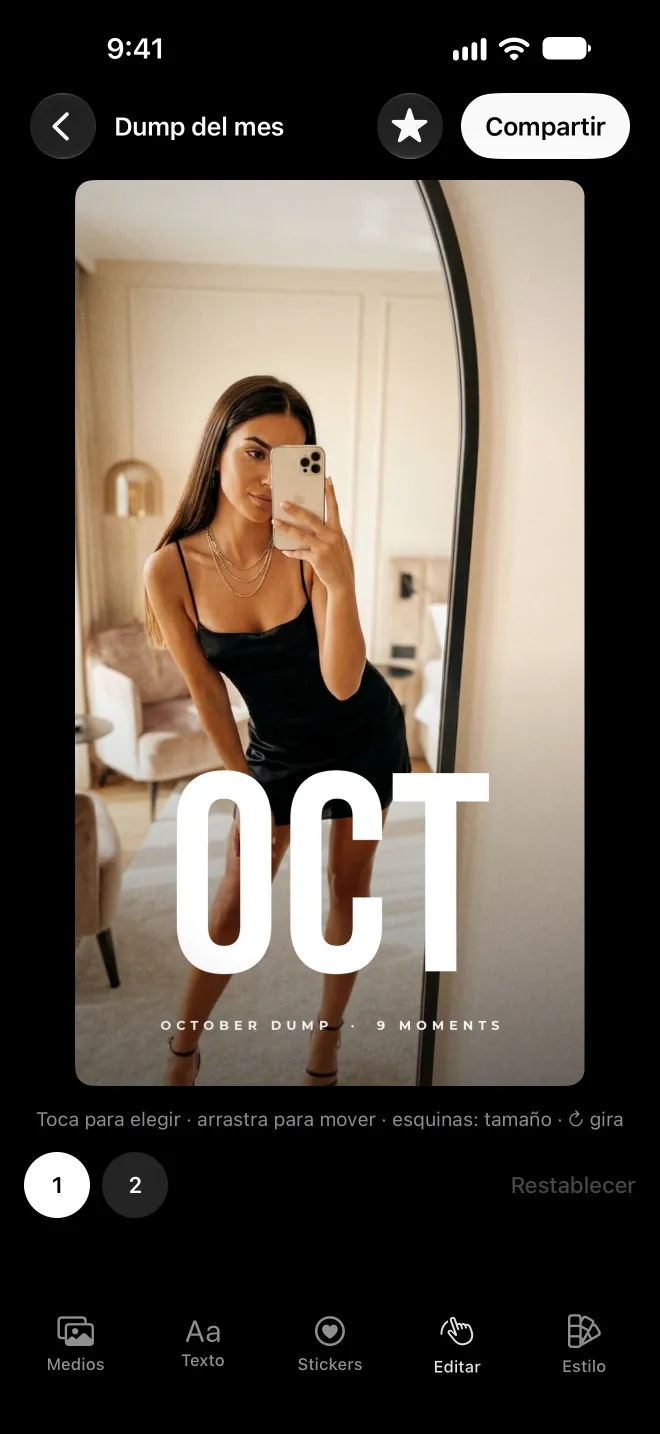
La primera foto decide si alguien desliza. Elige una imagen que funcione en pequeño: una cara, un color fuerte o algo inesperado. Un selfie en el espejo a pantalla completa o una ciudad en la hora dorada funcionan. Evita empezar con una foto de grupo recargada que en el feed parece ruido.
En Grain, la primera foto que eliges se convierte en la portada. La plantilla Dump del mes la abre a pantalla completa, con el mes en letras grandes encima.
Paso 4: Ordena el resto con ritmo
Alterna planos generales y de cerca, personas y lugares, luz y sombra. Guarda una imagen potente para el final para que el conjunto cierre bien. Nuestra guía para ordenar tiene secuencias sencillas que puedes copiar.
En Grain, tus fotos aparecen en orden en la tira de medios bajo la historia. Mantén pulsada una y arrástrala por la fila para moverla. La historia sigue el nuevo orden.
Paso 5: Maquétalo
Tienes dos buenas opciones.
- Carrusel. Publica las fotos tal cual. Los carruseles admiten hasta 20 fotos y vídeos. Recorta todo a la misma proporción (el vertical 4:5 es el que más pantalla ocupa) para que el deslizamiento sea fluido.
- Historia animada o reel. Pon las fotos en una plantilla para que se muevan, lleven fecha y se reproduzcan solas. Es el formato que usan la mayoría de los resúmenes del mes.
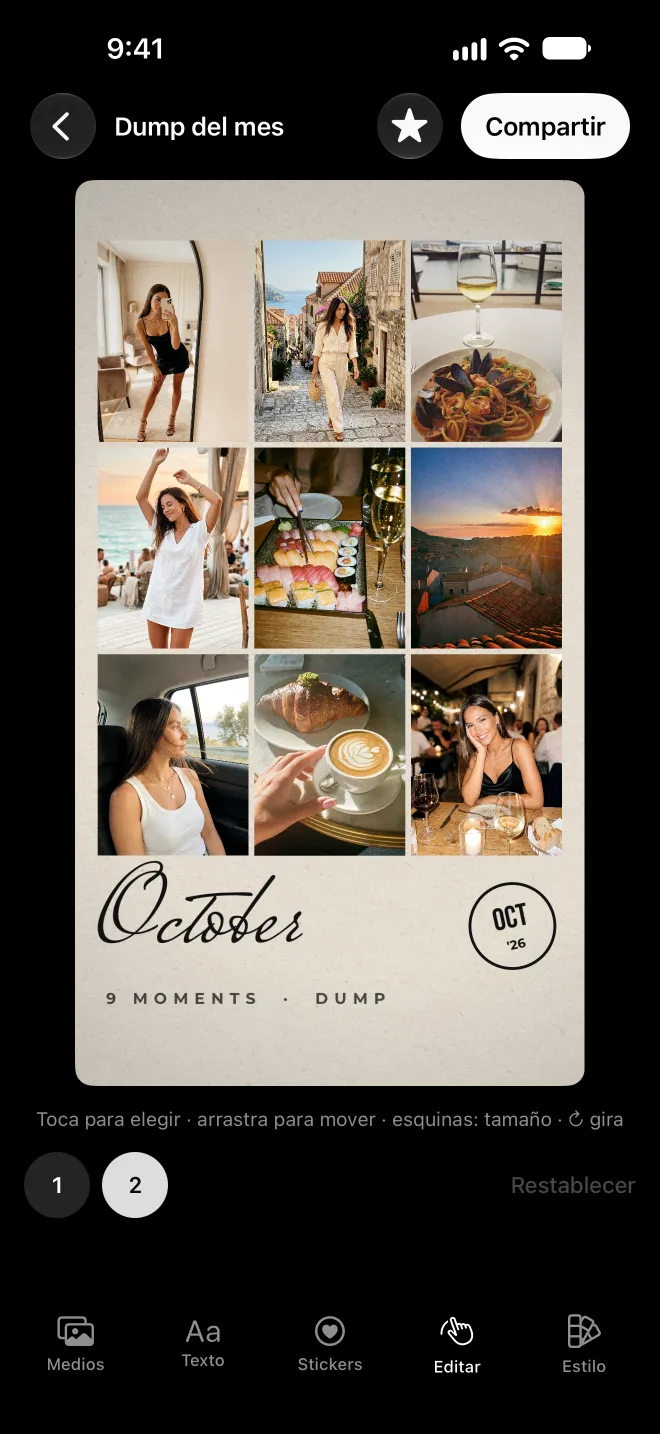
En Grain, la plantilla Dump del mes coloca tus fotos con una portada, una cuadrícula y el mes escrito a mano. Toca cualquier foto, palabra o sticker para cambiarlo. ¿Prefieres otro estilo? Plantillas como Créditos finales y Ticket del mes funcionan con las mismas fotos.
Paso 6: Escribe el texto y publica
Que el texto sea corto. Las fotos hacen el trabajo. Una sola línea, el nombre del mes o una broma interna suelen ganar a un párrafo. Para ideas, mira 120 frases para photo dump.
Exporta en 9:16 (1080 por 1920 píxeles) para stories y reels. En Grain, toca Compartir, elige Vídeo o Foto y guarda. Va directamente a tu fototeca en ese tamaño, listo para publicarlo donde quieras. Si es un dump mensual, el día 1 es el momento natural: todo el mundo está mirando atrás al mes que acaba de terminar.
Preguntas
¿Qué tamaño debe tener una story de photo dump?
Las stories y los reels son 9:16, es decir, 1080 por 1920 píxeles. Grain exporta exactamente a 1080×1920. Deja libres de texto unos 250 píxeles arriba y abajo, donde están los botones de la app.
¿Puedo añadir vídeos a un photo dump?
Sí. Los clips cortos son lo que da vida a un dump. Que cada uno dure unos pocos segundos. En Grain puedes recortar cada clip, y conserva el sonido original de tus clips.
¿Cuánto se tarda en hacer un photo dump?
Lo que más tiempo lleva es elegir las fotos. Cuando ya tienes tu selección, maquetarla en una app de plantillas lleva más o menos un minuto.
¿Necesito una app de pago?
No. Puedes publicar un carrusel gratis directamente desde tu carrete. Las apps de plantillas como Grain te ahorran tiempo y añaden diseño, movimiento y fecha. Las 3 primeras exportaciones de Grain son gratis.